
Cómo funciona
De la ficha de Maps a la cita, en la misma ventana
Un orden: buscas, Arcia comprueba, llamas, escribes y haces el seguimiento. Y cada mañana, la pantalla Hoy te dice por dónde seguir. Así es cada paso.
Para Windows 10 y 11
Cinco pasos
-
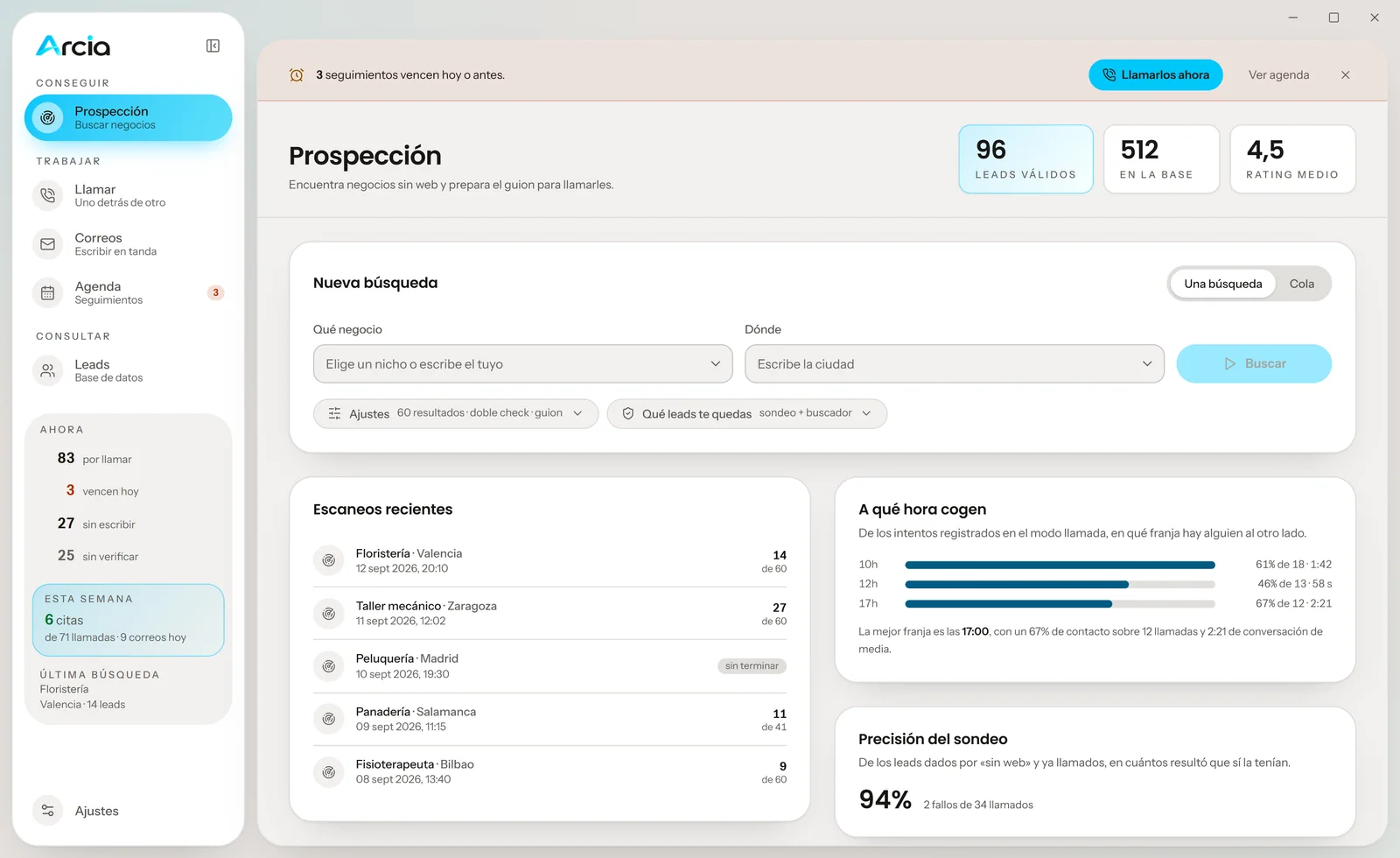
Busca
Escribes un oficio y uno de los 8.132 municipios de España. Arcia lee las fichas de Google Maps y aparta las que ya declaran web, las vacías y las de otro pueblo.
-
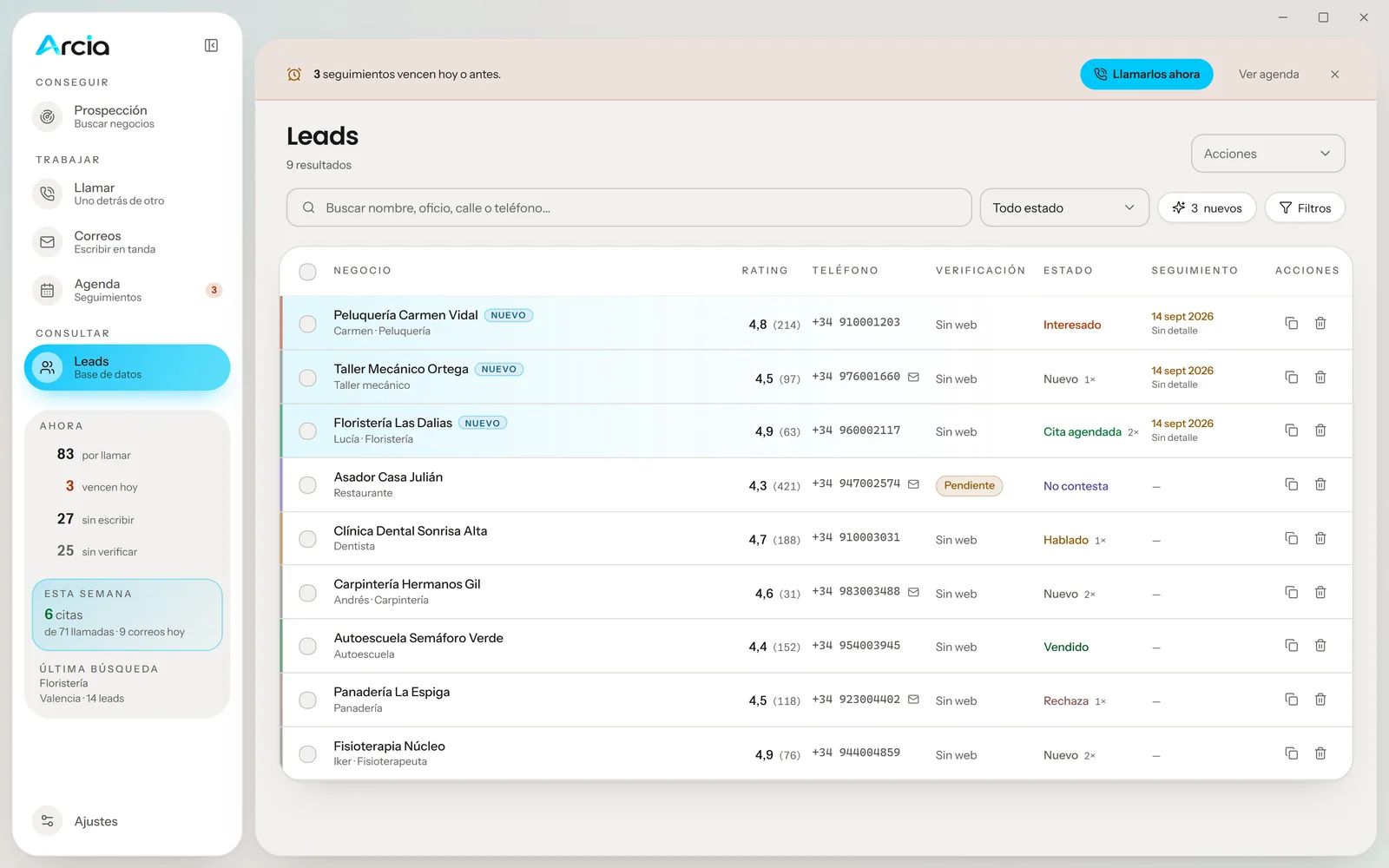
Comprueba
Prueba las direcciones que saldrían del nombre de cada negocio y confirma que son suyas con su teléfono o su ciudad. Si la tiene, la abre: te dice si es mala o mejorable y qué le falla. Lo que no puede asegurar queda pendiente, y lo vuelve a mirar sola.
-
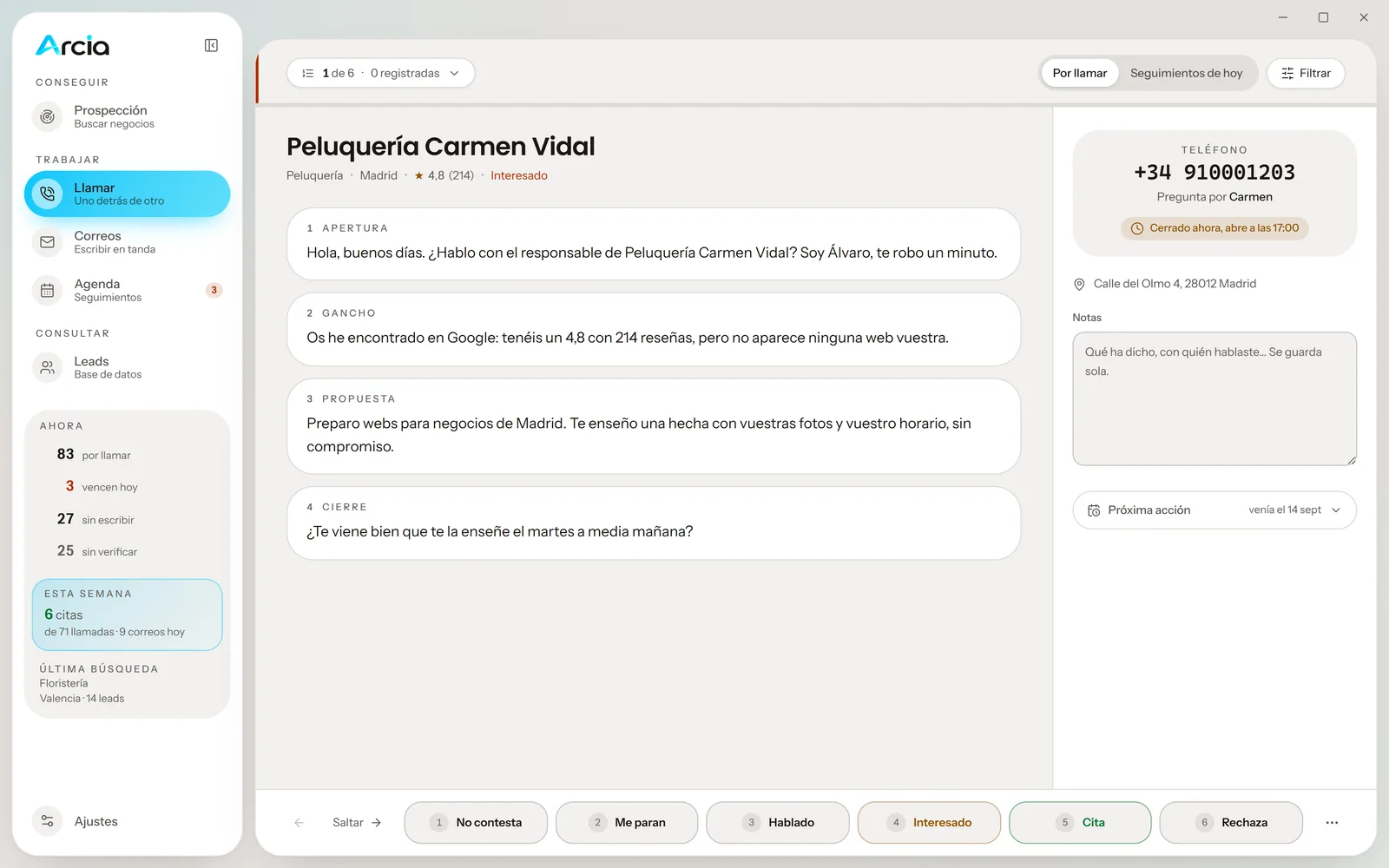
Llama
El guion con los datos del negocio y su horario de hoy. Cada llamada se cierra con una tecla: no contesta, me paran, hablado, interesado, cita o rechaza.
-
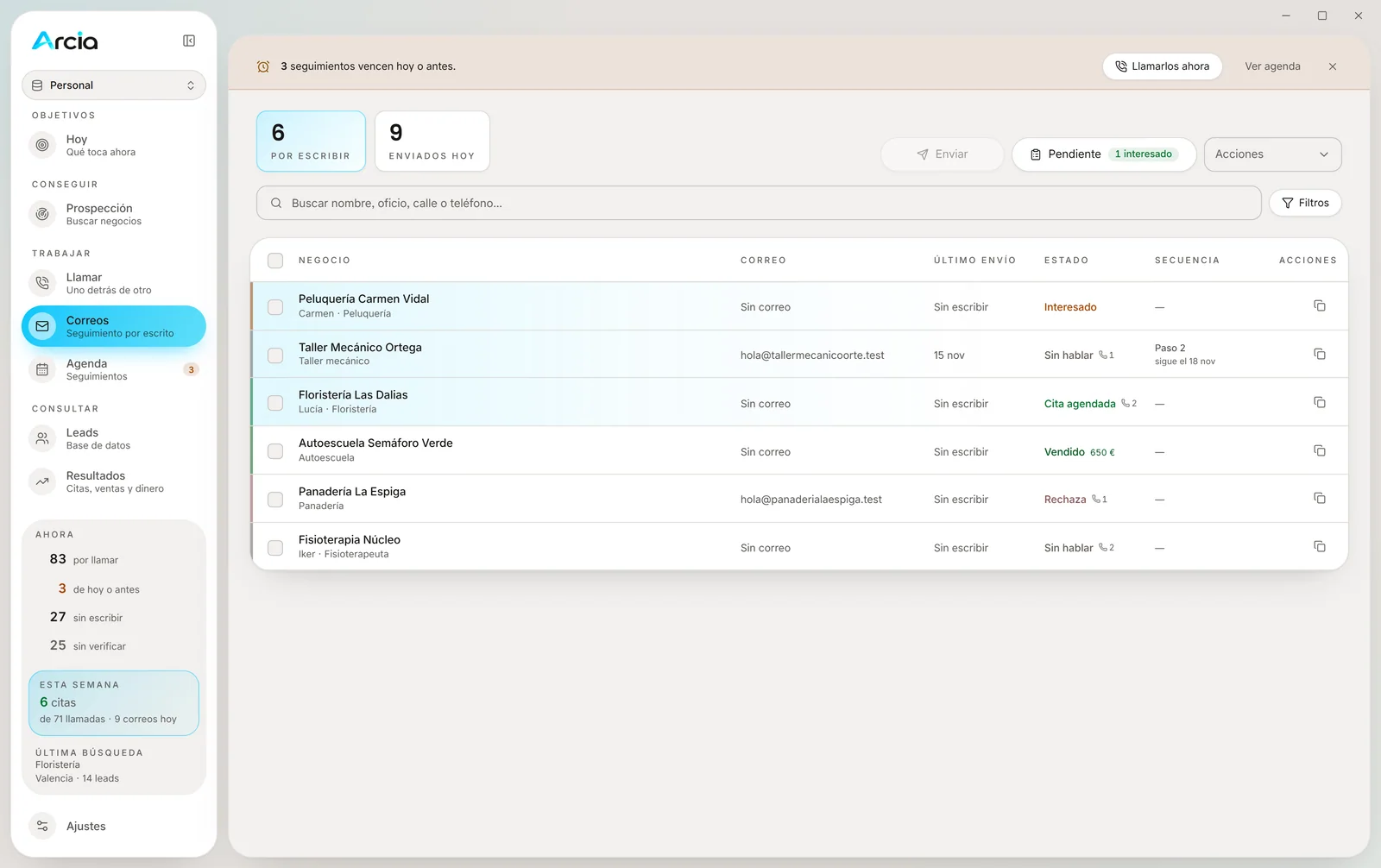
Escribe
Arcia busca el correo de cada negocio en su web y en directorios. Lo mandas desde tu cuenta, en tandas con su tope diario, o dejas que el agente los escriba y tú los apruebas. Las respuestas se clasifican solas.
-
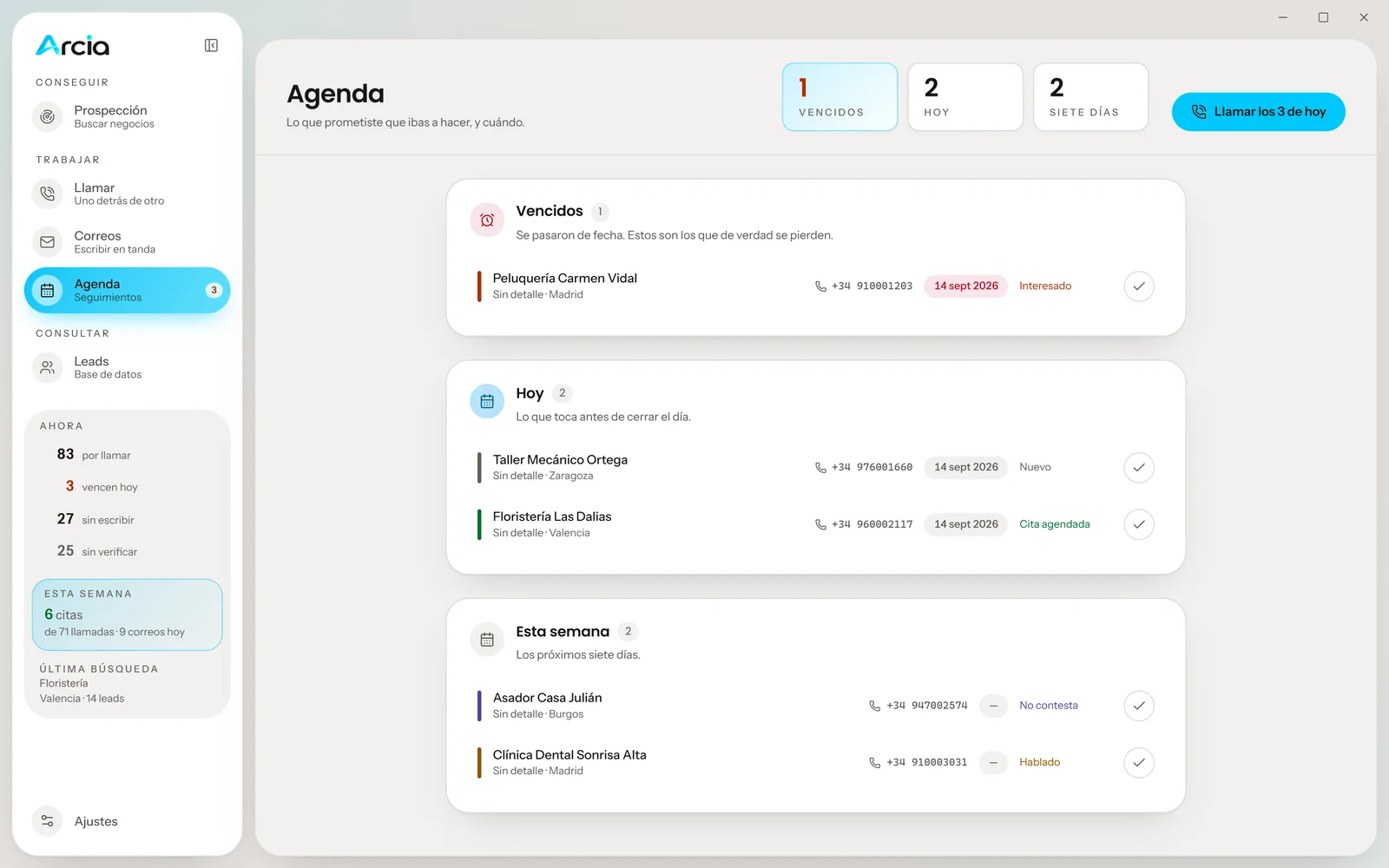
Sigue
Los seguimientos, repartidos en vencidos, hoy y esta semana. La cita va a tu calendario con teléfono, dirección y notas.
Lo que necesitas para empezar
-
Windows 10 u 11
De 64 bits. El instalador pesa unos 7 MB y la app se actualiza sola.
-
Tu conexión a internet
Las búsquedas en Google Maps y las visitas a las webs de los negocios salen desde tu equipo.
-
Ninguna clave obligatoria
Arcia lee Google Maps sin clave. SerpApi, para buscar con mucho volumen, es opcional y de pago aparte.
Sin clave, Arcia lee la página pública de Google sin pasar por su API, algo que sus términos no permiten: el riesgo de que Google corte un rato es tuyo. Con SerpApi no dependes de eso.
-
Tu correo, si vas a escribir
Gmail y Outlook, entrando con tu cuenta; Zoho o tu dominio, con su contraseña. Arcia te lo pide la primera vez que vas a escribir.